UnityAI-Navigation导航模块
文章目录
Unity导航模块
看到一篇自动寻路车辆的Unity仿真,简单使用一下导航模块。
前面已经创建好了一个小车的场景,因此直接来到导航模块。
首先将地面及静态物体设置为navigation static(这是后面bake的前提):

然后打开导航组件模块,选择Bake烘培:

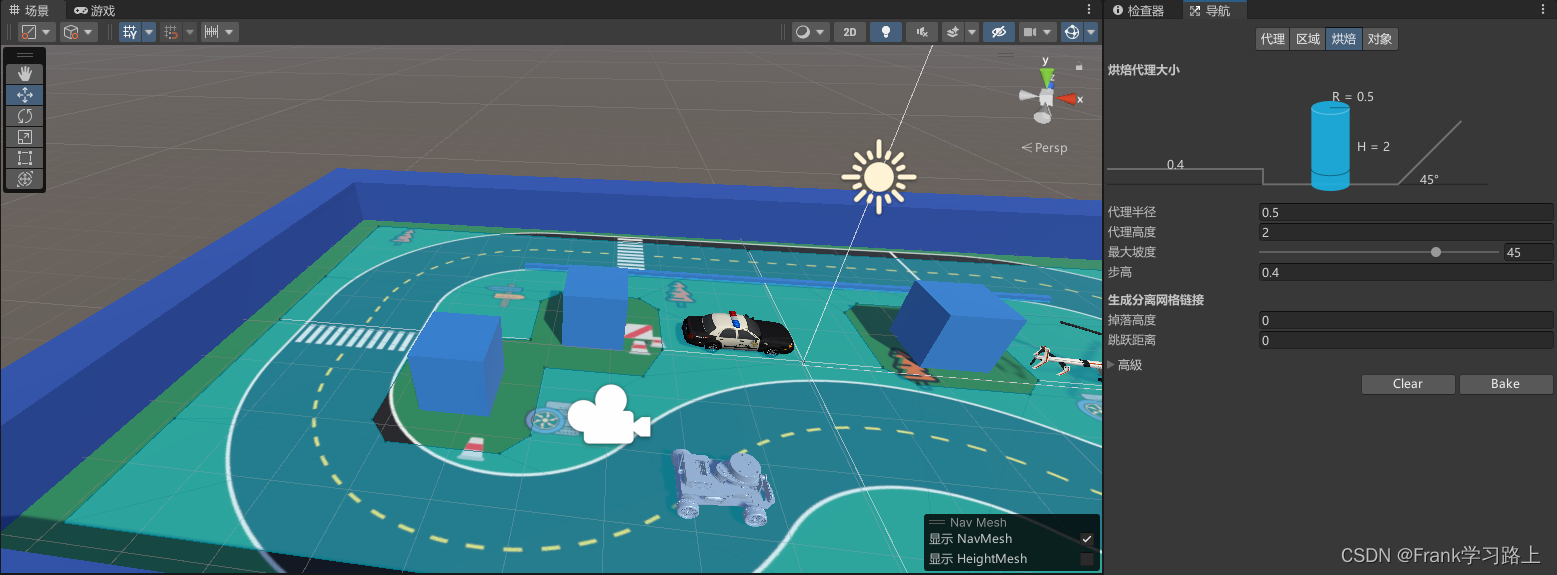
烘培好地图后,为Car添加NavMeshAgent组件:

这时,Car知道自己要Nav了,但还没有目标地点,我们先创建一个空对象TargetObject,并创建Navigation脚本,将两者关联:

脚本如下:
using UnityEngine;
using UnityEngine.AI;
using System.Collections;

//小车AI导航demo
public class Navigation : MonoBehaviour
{

    public Transform TargetObject = null;

    void Start()
    {
        if (TargetObject != null)
        {
            GetComponent<NavMeshAgent>().destination = TargetObject.position;
        }
    }
    void Update()
    {

    }
}
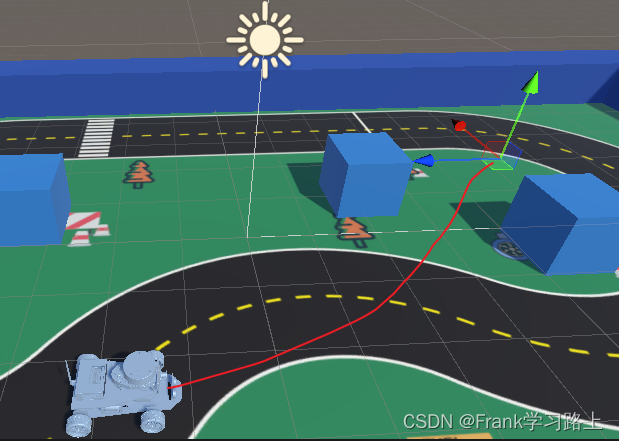
效果如下:
2022.10.26
上面只是实现了固定目标地点的导航,每次都要修改目标位置然后重新运行,有点麻烦。下面再记录一种通过鼠标点击确定目的地并实现导航的方法,依然使用的Navigation脚本:
using UnityEngine;
using UnityEngine.AI;   // 导航系统需要的命名空间
using System.Collections;

//小车AI导航demo
public class Navigation : MonoBehaviour
{

    //public Transform TargetObject = null; //定义空物体
    private NavMeshAgent agent; //导航网格代理组件

    void Start()
    {
        // 移动到空物体所在位置
        //if (TargetObject != null)
        //{
        // GetComponent<NavMeshAgent>().destination = TargetObject.position;
        //}
        agent = GetComponent<NavMeshAgent>();   //获取组件
    }
    void Update()
    {
        // 单击鼠标右键
        if (Input.GetMouseButtonDown(1))
        {
            Ray ray = Camera.main.ScreenPointToRay(Input.mousePosition);    //鼠标指针射线
            RaycastHit hit; //碰撞信息
            bool res = Physics.Raycast(ray, out hit);   //射线碰撞检测
            if (res)
            {
                Vector3 point = hit.point;  //如果检测到碰撞,获取碰撞点
                agent.SetDestination(point);    //将添加了NavMesh的物体移动到碰撞点
            }
        }
    }
}
以上。